Zajímavosti ze světa kybernetické bezpečnosti od Martina Hasina, 1. část. Každý týden vám budeme přinášet rubriku zajímavostí ze světa kybernetické bezpečnosti od Martina Hasina Zjistěte, proč zálohování Microsoft 365 pomocí nástroje Veeam Backup for Microsoft 365 chrání vaše data před ztrátou, ransomwarem a nedostupností služeb. Zajistěte si nepřetržitý přístup k e-mailům, dokumentům a dalším důležitým údajům.
Mnoho firem si dnes myslí, že pokud využívají cloudové služby jako Microsoft 365 (Office 365), není třeba řešit zálohování. Vždyť vše běží v cloudu a ten je přece bezpečný, ne? To je však nebezpečný omyl.
Microsoft sice zajišťuje vysokou dostupnost služeb jako Exchange Online, SharePoint Online, OneDrive for Business nebo Microsoft Teams, ale nezaručuje vám komplexní ochranu dat před ztrátou, chybou uživatele nebo škodlivým útokem. Jejich odpovědnost se řídí tzv. modelem sdílené odpovědnosti – zajišťují infrastrukturu, ale ochrana a obnova dat je již vaší odpovědností.
Mezi nejčastější příčiny ztráty dat v Microsoft 365 patří:
- Neúmyslné smazání dat (uživatel smaže e-mail nebo dokument a zjistí to až po uplynutí doby uchovávání stanovené v zásadách uchovávání),
- Úmyslné poškození dat (odcházející zaměstnanec, vnitřní útočník),
- malware, ransomware a phishingové útoky,
- Právní nebo auditorské požadavky, které vyžadují dlouhodobé uchovávání záznamů mimo Microsoft.
Proto je důležité mít vlastní nezávislou zálohu dat z Microsoft 365 – a právě zde přichází na řadu nástroj jako Veeam Backup for Microsoft 365. Ten vám umožní vytvářet pravidelné zálohy e-mailů, dokumentů, stránek SharePointu a dokonce i chatů v Teams, s možností rychlé obnovy a uchovávání mimo cloud společnosti Microsoft.
Co vše zálohovat v Microsoft 365?
Microsoft 365 obsahuje řadu služeb, které jsou klíčové pro každodenní fungování organizace. Veeam Backup for Microsoft 365 umožňuje zálohovat:
- Exchange Online – e-maily, kalendáře, kontakty, úkoly,
- OneDrive for Business – osobní soubory uživatelů,
- SharePoint Online – týmové weby, dokumenty, seznamy a knihovny,
- Microsoft Teams – konverzace, soubory a propojené služby.
Zálohováním těchto služeb získáte nejen ochranu před ztrátou dat, ale také možnost granulární obnovy, tedy například obnovení jednoho konkrétního e-mailu nebo souboru bez nutnosti obnovovat celý účet.
Výhody řešení Veeam Backup for Microsoft 365
Použití nástroje od společnosti Veeam přináší několik zásadních výhod:
- Úplná kontrola nad zálohami – vy rozhodujete, kde budou data uložena: lokálně (NAS, diskové pole), v cloudu (Azure Blob, AWS S3) nebo v hybridním režimu.
- Granulární obnova – rychlé obnovení konkrétních e-mailů, dokumentů nebo týmových souborů.
- Podpora zákonné archivace – uchovávání dat pro auditorské a právní účely (tzv. „litigation hold“).
- Snadné vyhledávání – výkonný vyhledávač umožňuje najít konkrétní e-mail nebo dokument v záloze během několika sekund.
- Automatizace a plánování – nastavíte to jednou a systém se postará o pravidelné zálohování bez vašeho zásahu.
Jak probíhá nasazení řešení Veeam Backup for Microsoft 365?
- Instalace Veeam Backup for Microsoft 365 – software se instaluje na server Windows (fyzický nebo virtuální).
- Připojení k tenantovi Microsoft 365 – prostřednictvím moderního ověřování (OAuth) s minimálními oprávněními.
- Definování zálohovacích politik – vyberete, které uživatelské schránky, účty OneDrive, stránky SharePoint nebo Teams chcete zálohovat.
- Výběr úložiště záloh – například lokální disk, deduplikační zařízení, NAS nebo objektové úložiště (např. Azure Blob).
- Monitorování a reportování – webový dashboard nebo e-mailová oznámení informují o stavu záloh.
Doporučené hardwarové požadavky pro Windows Server s Veeam Backup for Microsoft 365
Operační systém
- Windows Server 2022 nebo 2025 (64bitový)
- Doporučeno: plně aktualizovaný systém se všemi nainstalovanými bezpečnostními aktualizacemi
Procesor (CPU)
- Minimálně: 4 jádra (např. Intel Xeon nebo AMD EPYC)
- Doporučeno: 8 jader a více v případě většího počtu uživatelů M365 (>100)
Paměť RAM
- Minimální požadavky: 8 GB
- Doporučeno: 32 GB RAM pro rychlejší zpracování a práci s velkými objemy dat
Úložiště
- Pro instalaci softwaru a systému: SSD disk s min. 200 GB volného místa
- Pro záložní úložiště:
- Typ: HDD nebo vyhrazené diskové pole / NAS / SAN
- Kapacita: podle počtu uživatelů a politiky uchovávání dat (např. pro 100 uživatelů a roční zálohy doporučujeme min. 1–2 TB)
Síťové připojení
- Stabilní připojení k internetu, min. 100 Mbps
- Přístup k koncovým bodům Microsoft 365 přes porty 443 (HTTPS)
Softwarové požadavky
- Microsoft .NET Framework 4.7.2 nebo novější
- Microsoft Outlook (pokud plánujete provádět obnovení pomocí doplňku Outlook Add-in)
- PowerShell 5.1+ pro skriptování nebo integraci
Nastavení organizace
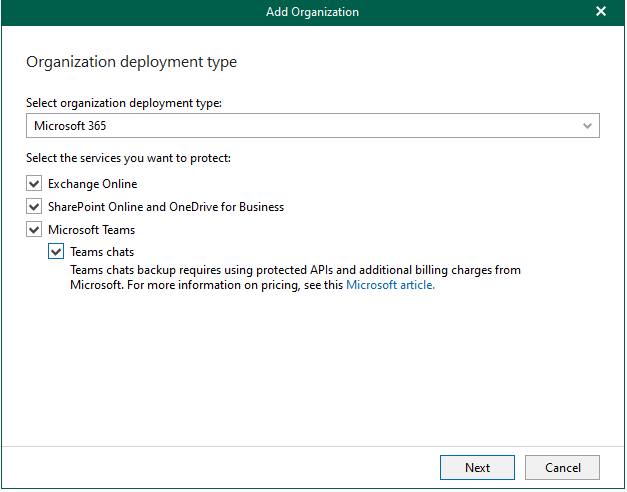
Výběr služeb Microsoft 365 pro zálohování
Tento obrázek zobrazuje konfigurační okno při přidávání nové organizace do Veeam Backup for Microsoft 365. Správce zde vybírá, které cloudové služby Microsoft 365 chce zálohovat – konkrétně:
- Exchange Online (e-maily, kalendáře, kontakty),
- SharePoint Online a OneDrive for Business (dokumenty, týmová data),
- Microsoft Teams, včetně chatů v Teams (poznámka: vyžaduje chráněné API a může generovat dodatečné náklady).
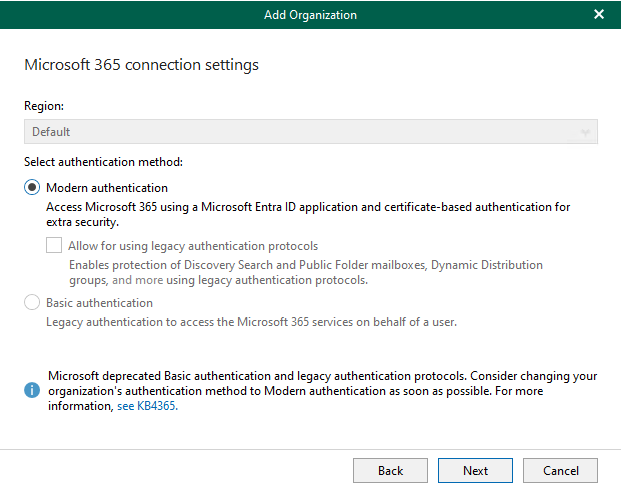
Nastavení ověřování pro připojení k Microsoft 365
Tento obrázek znázorňuje konfiguraci způsobu ověřování při přidávání organizace do Veeam Backup for Microsoft 365. Uživatel má na výběr mezi:
- Moderní ověřování – doporučená metoda využívající Microsoft Entra ID (Azure AD) a ověřování pomocí certifikátů pro vyšší bezpečnost.
- Základní ověřování – zastaralá možnost, kterou společnost Microsoft oficiálně ukončila a nedoporučuje ji.
Výběr způsobu připojení k Microsoft Entra ID (Azure AD)
Tento obrázek znázorňuje možnosti, jak se Veeam Backup for Microsoft 365 připojí k organizaci Microsoft 365 prostřednictvím Microsoft Entra ID (dříve Azure AD). Uživatel má na výběr:
- Automatická registrace nové aplikace – Veeam sám vytvoří a zaregistruje potřebnou aplikaci v Entra ID.
- Použití stávající aplikace – vhodné pro organizace, které chtějí spravovat aplikaci a oprávnění ručně, nebo již mají aplikaci připravenou podle svých bezpečnostních pravidel.

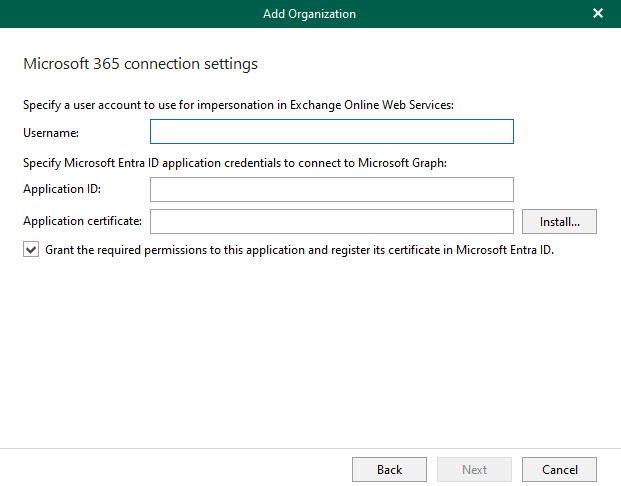
Konfigurace ověřování a oprávnění pro aplikaci Entra ID
Tento obrázek znázorňuje poslední krok při připojování organizace Microsoft 365 – je třeba zadat:
- Uživatelské jméno, které bude použito k zosobnění v rámci Exchange Online Web Services (např. pro zálohování poštovních schránek),
- ID aplikace – identifikátor aplikace registrované v Microsoft Entra ID,
- certifikát aplikace, pomocí kterého se aplikace autentizuje vůči rozhraní Microsoft Graph API.
Zaškrtnutím tohoto políčka automaticky udělíte aplikaci potřebná oprávnění a zaregistrujete certifikát.
Vytvoření nové zálohovací úlohy ve Veeam Backup for Microsoft 365
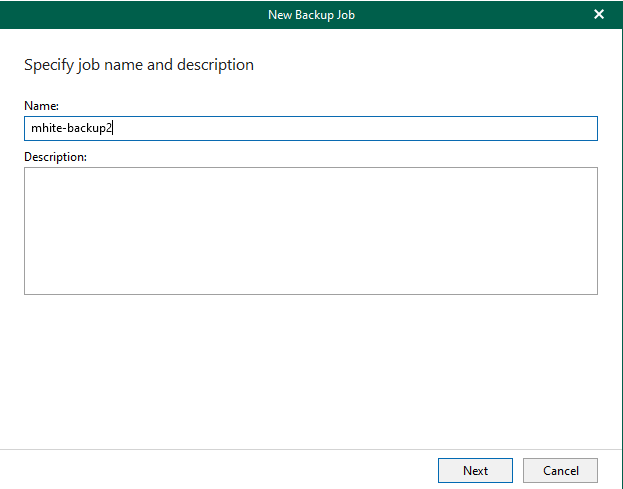
Tento obrázek znázorňuje první krok při vytváření nové zálohovací úlohy ve Veeam Backup for Microsoft 365.
Popis úlohy – volitelné pole, kde lze uvést podrobnější informace o cílech nebo rozsahu zálohy.
Název úlohy –
Popis úlohy – volitelné pole, kde lze zadat podrobnější informace o cílech nebo rozsahu zálohy.
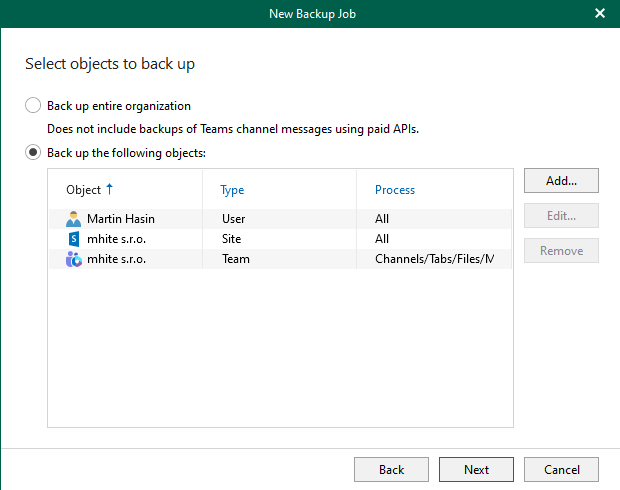
Výběr objektů k zálohování v nástroji Veeam Backup for Microsoft 365
Tento obrázek znázorňuje fázi konfigurace, ve které správce vybírá, které konkrétní objekty v rámci Microsoft 365 budou zálohovány. Na výběr je možnost:
- zálohovat celou organizaci, nebo
- vybrat konkrétní uživatele, weby SharePoint nebo týmy Teams.
V seznamu jsou pro ilustraci přidány:
- jeden uživatelský účet,
- jedna lokalita SharePoint (typ Site),
- jeden tým Microsoft Teams (typ Team), včetně zálohování kanálů, záložek a souborů.
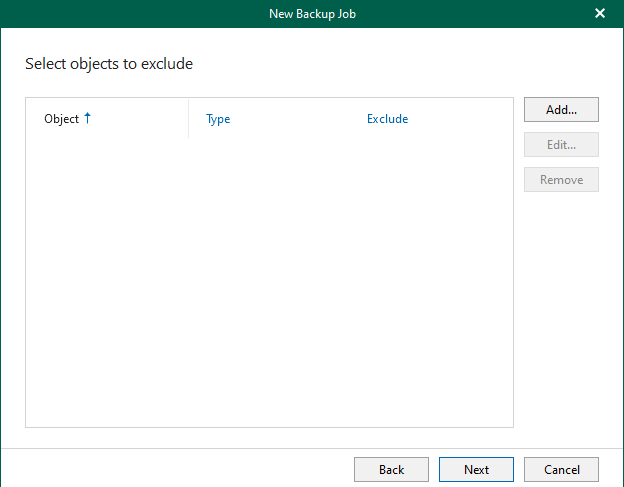
Výběr objektů, které mají být z zálohování vyloučeny
Tento obrázek znázorňuje volitelný krok při vytváření zálohovací úlohy v nástroji Veeam Backup for Microsoft 365, kde může správce definovat, které objekty nemají být do zálohy zahrnuty. Seznam je aktuálně prázdný, ale pomocí tlačítka Add… je možné přidat konkrétní uživatele, týmy, stránky SharePointu nebo skupiny, které mají být z procesu zálohování vynechány.
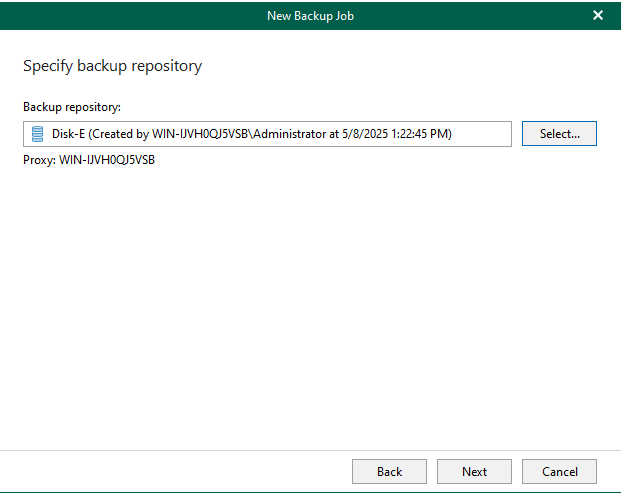
Výběr cílového úložiště pro zálohu (backup repository)
Tento obrázek znázorňuje krok v průvodci vytvořením zálohovací úlohy, kde se vybírá cílové úložiště, do kterého budou ukládána zálohovaná data z Microsoft 365. V tomto případě se jedná o lokální disk (např. Disk-E) vytvořený správcem. Zobrazen je také název zálohovacího proxy serveru, který bude použit ke zpracování zálohy.
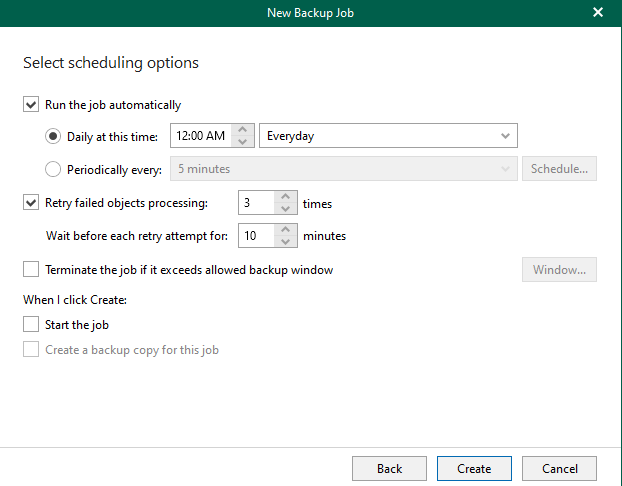
Plánování spuštění zálohovací úlohy (scheduling options)
Tento obrázek znázorňuje poslední krok při vytváření zálohovací úlohy v nástroji Veeam Backup for Microsoft 365, kde se nastavuje:
- Automatické spuštění úlohy – např. denně o půlnoci,
- Opakování neúspěšných pokusů – úlohu lze nastavit tak, aby se v případě chyby pokusila o zálohování opakovaně (např. 3× každých 10 minut),
- Možnost ukončit úlohu, pokud překročí časové okno (volitelné),
- Možnost automatického spuštění úlohy ihned po vytvoření.
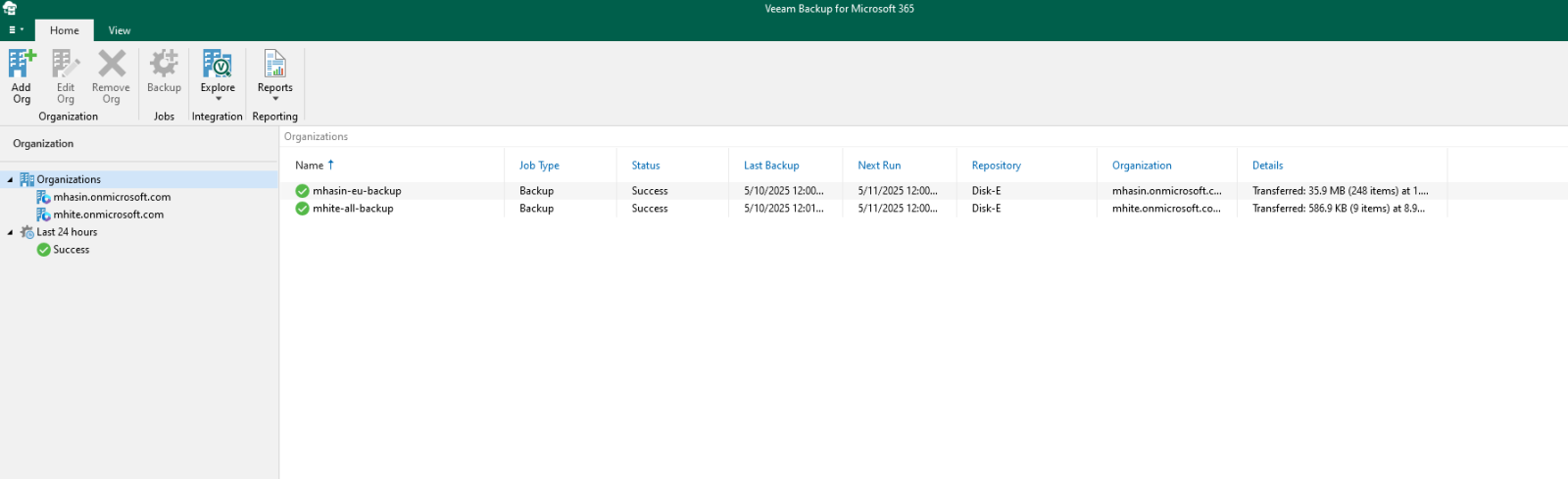
Přehled zálohovacích úloh ve Veeam Backup for Microsoft 365
Tento obrázek zobrazuje hlavní řídicí panel aplikace Veeam Backup for Microsoft 365, kde jsou viditelné:
- Připojené organizace Microsoft 365 (např. mhasin.onmicrosoft.com, mhlte.onmicrosoft.com),
- Názvy zálohovacích úloh (např.
mhasin-eu-backup,mhlte-all-backup), - typ úlohy (Backup),
- stav poslední úlohy (Success),
- Čas poslední a následující zálohy,
- Použité úložiště záloh (např. Disk-E),
- Podrobnosti o přenesených datech a počtu položek.
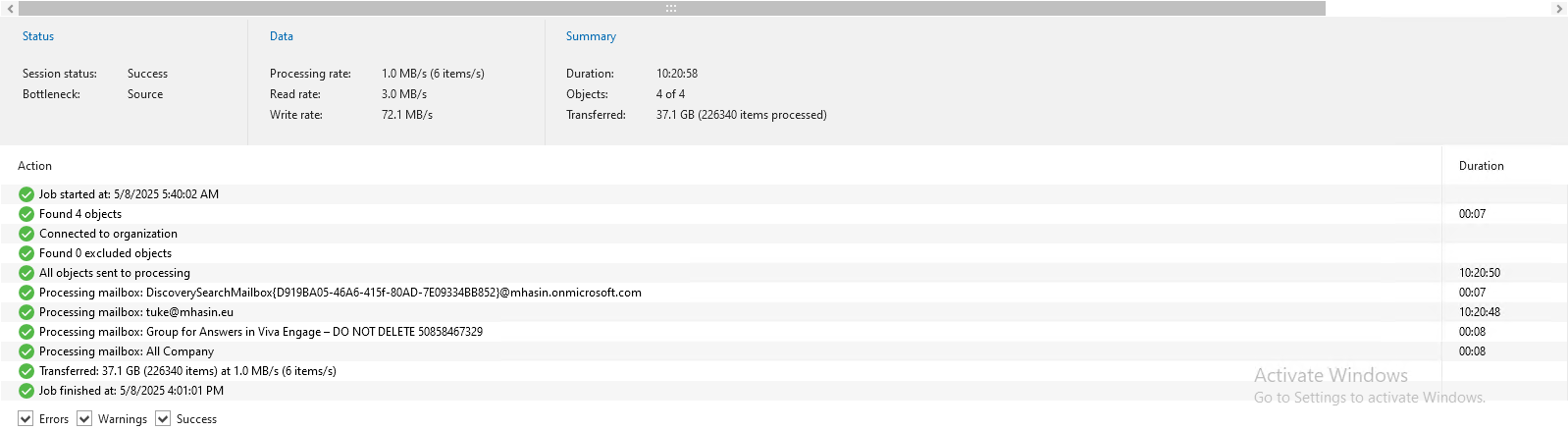
Podrobná zpráva o průběhu zálohovací úlohy ve Veeam Backup for Microsoft 365
Tento obrázek zobrazuje výsledky jedné úspěšně dokončené zálohovací úlohy. V přehledu se nacházejí důležité údaje:
- Stav: Úloha byla úspěšná (Success), bez chyb a varování.
- Zpracované objekty: 4 ze 4 objektů, např. poštovní schránky.
- Celkový objem dat: 37,1 GB (více než 226 000 položek).
- Doba trvání zálohování: přibližně 10 hodin.
- Přenosové rychlosti: zápis – 72 MB/s, čtení – 3 MB/s.
Záznamy v dolní části ukazují každý krok zpracování, od připojení k organizaci, přes zpracování jednotlivých poštovních schránek, až po dokončení úlohy.
Politiky omezování Microsoft Graph API a Exchange Online
Společnost Microsoft uplatňuje limity (tzv. throttling) na požadavky směřující ke cloudovým službám, aby zabránila nadměrnému zatížení infrastruktury. Tyto limity se týkají:
- počtu požadavků za sekundu,
- počtu souběžných připojení,
- objemu přenesených dat za určitý čas.
Pro službu Exchange Online se používají:
- omezení EWS (při zálohování přes starší protokol Exchange Web Services),
- omezení Graph API (při moderním přístupu, zejména pro Teams a nové API poštovních schránek),
- omezení na základě zdrojů – např. limit počtu položek za hodinu na poštovní schránku.
Další odborné články, návody a zajímavosti z oblasti IT najdete na webu: www.virtualall.sk
